錄得到對方的聲音
不只錄你的麥克風。從會議分頁直接取得對方的聲音並混音,Meet、Zoom、Teams 都支援——線上會議記錄最常缺的那一半,補回來了。
不只錄你的麥克風。從會議分頁直接取得對方的聲音並混音,Meet、Zoom、Teams 都支援——線上會議記錄最常缺的那一半,補回來了。
逐字稿自動標出誰講了哪一句,支援自訂詞彙表矯正專有名詞。講者標錯?整批改名或逐句修正,點兩下的事。
會議重點 3–5 條、待辦事項含負責人,錄完自動整理好,放在逐字稿最上面——先看結論,不用滾過兩千句對話。
音檔、逐字稿、Google 文件全部進你指定的私人資料夾。預設只有你看得到,要分享才按「分享給團隊」。
錄音 → 存 Drive → 逐字稿 → 文件,每筆錄音一條軌。哪一步失敗,紅格點下去直接重試;設定關掉的步驟留空格,隨時補做。
按「分享給團隊」時,待辦清單(含負責人真名)自動發到指定的 Chat 頻道,開完會的下一步不會沉在文件裡。
在 Meet/Zoom/Teams 頁面按右鍵選「開始錄這場會議」。側邊面板即時顯示計時與音源,可暫停、可取消。
音檔上傳你的 Drive、AI 聽打逐字稿、摘要與待辦寫進 Google 文件——自動依序完成,任何一步失敗都有紅字原因和重試鈕。
所有內容預設私密。這一場要給團隊看?按一次「分享給團隊」,文件副本進共用資料夾、待辦發進 Chat。
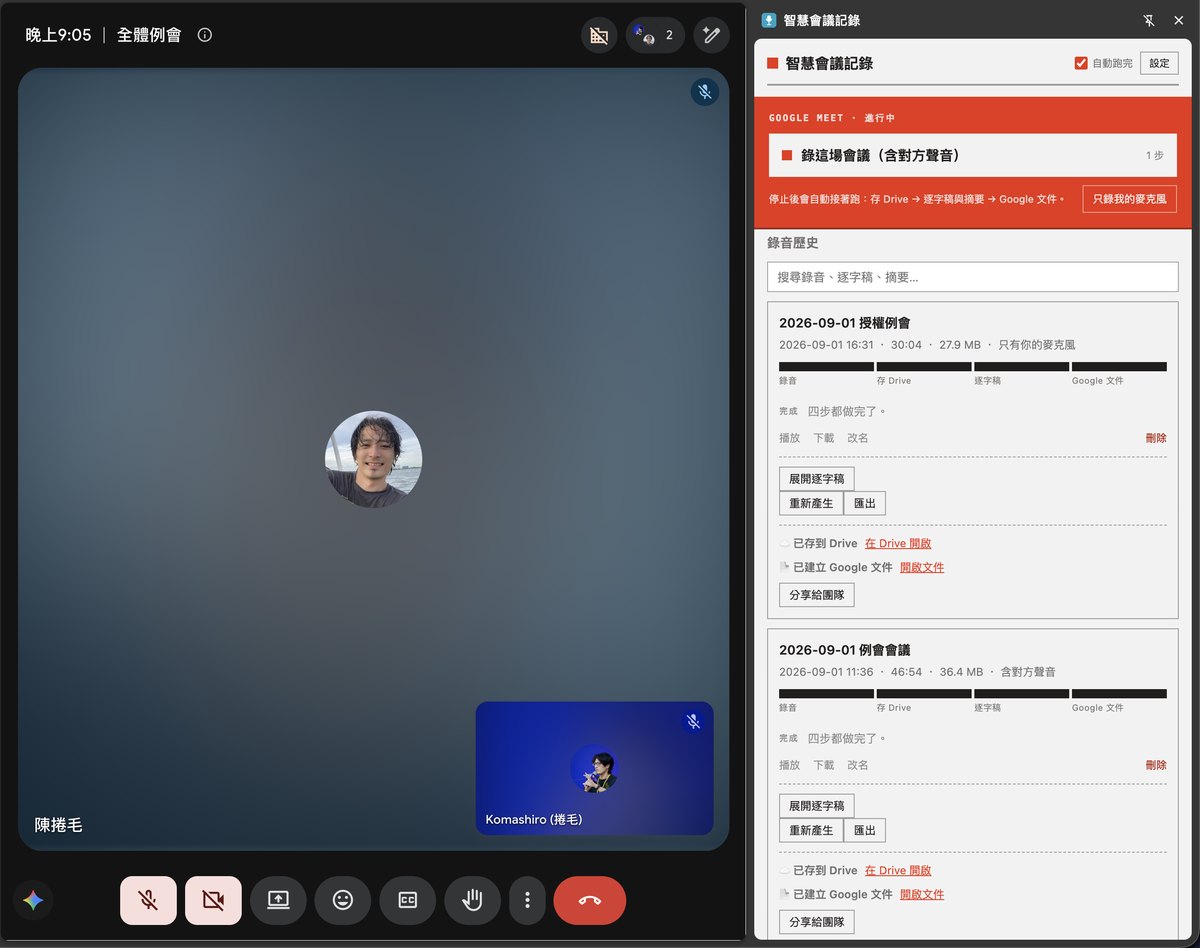
真實使用情境:Meet 開著會,面板就在旁邊,一鍵開錄(含對方聲音)。
工具不會自動通知對方。錄音前請先告知與會者——這是基本禮儀,在部分司法管轄區也是法律要求。
錄音上限 3 小時,並有電腦休眠自動保護。逐字稿目前以 80 分鐘實測穩定;更長的會議仍在調校中,建議中場休息時分段。我們寧可先講清楚,也不想讓你錄完才發現轉不出來。
逐字稿以繁體中文(台灣)為主要目標並實測驗證,支援自訂詞彙表矯正公司內部的專有名詞。
音檔與文件存在你自己的 Google Drive;AI 處理由擴充功能直接與 Google 溝通。我們的伺服器只做三件不碰內容的事:提供資料夾選擇頁、發放公司金鑰(需驗證公司網域)、以及你按分享時轉發待辦文字到你們自己的 Chat 頻道。
Chrome 規定:要取得會議分頁的聲音,必須由使用者在該頁面上的明確手勢啟動。這是瀏覽器的安全設計——也是「不可能有自動錄音」的技術保證。